一、理解 Telegram 的安全基础
Telegram 的安全架构建立在多层加密和用户可控的隐私设置之上。默认情况下,所有云端聊天(普通聊天)使用客户端-服务器/服务器-客户端加密,而“秘密聊天”则采用端到端加密,并提供自毁消息等功能。本指南将引导您优化电脑版的所有相关设置。
二、账户核心安全:两步验证
两步验证是为您的账户增加的第二道密码锁。即使有人获得了您的短信验证码,没有您设置的独立密码也无法登录。
进入设置菜单
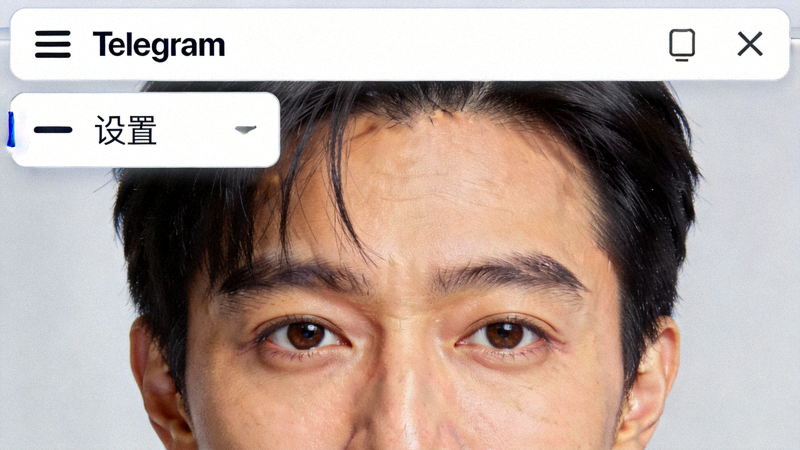
在 Telegram 电脑版主界面,点击左上角菜单栏(三条横线),选择 “设置 (Settings)”。
开启两步验证
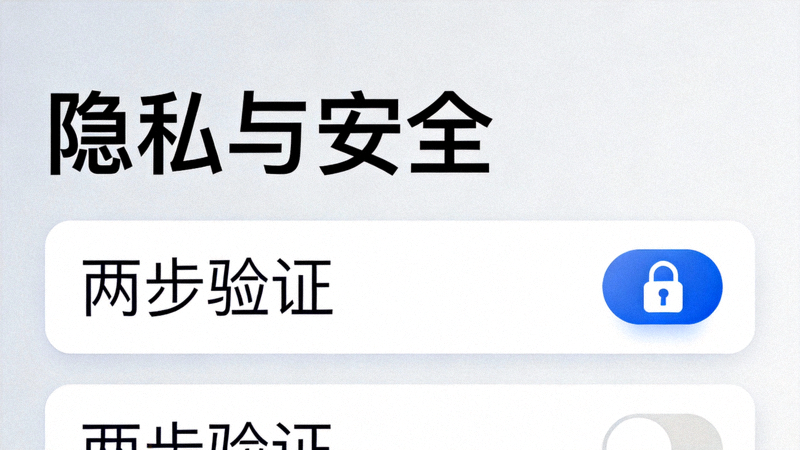
在设置页面,点击 “隐私与安全 (Privacy and Security)”。在页面中找到 “两步验证 (Two-Step Verification)” 部分,点击“设置额外密码”。
设置密码与提示
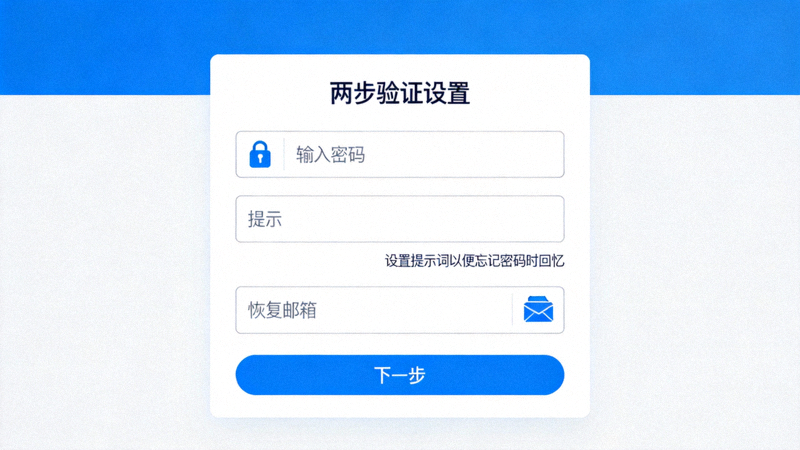
按照向导设置一个强密码(建议使用数字、字母和符号的组合)。同时,设置一个密码提示(不能直接包含密码)。强烈建议添加并妥善保管恢复邮箱,以便在忘记密码时重置。
三、会话管理与活动监控
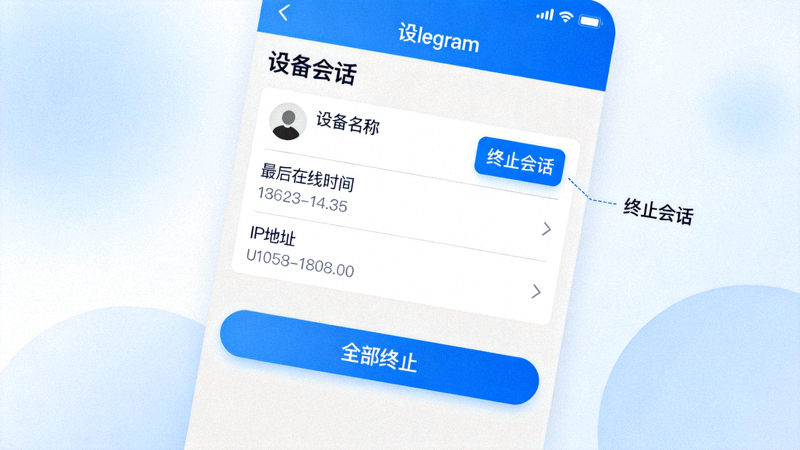
您可以查看并管理所有已登录您账户的设备(会话),并随时终止任何可疑的会话。
查看活跃会话
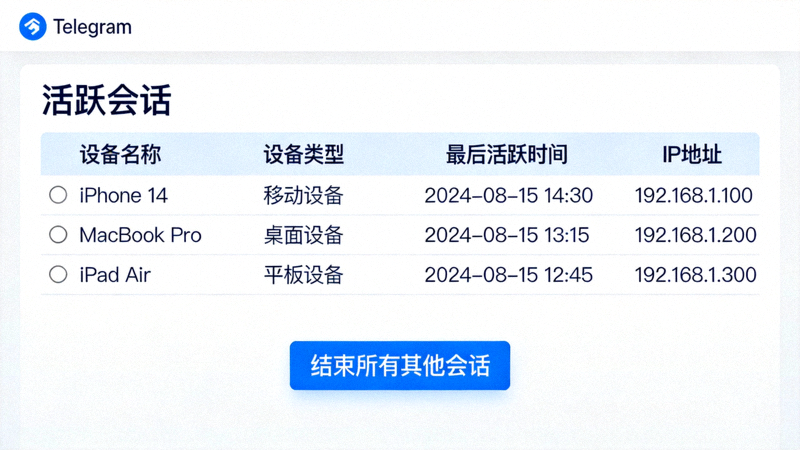
在 “设置 -> 隐私与安全” 页面中,找到 “活跃会话 (Active Sessions)” 部分并点击。这里会列出所有当前和过去登录过您账户的设备、地点和时间。
终止会话
仔细检查列表。对于任何您不认识的设备、地点或可疑时间的会话,点击该会话,然后选择 “终止会话 (Terminate Session)”。建议定期清理不使用的设备会话。
四、隐私权限精细控制
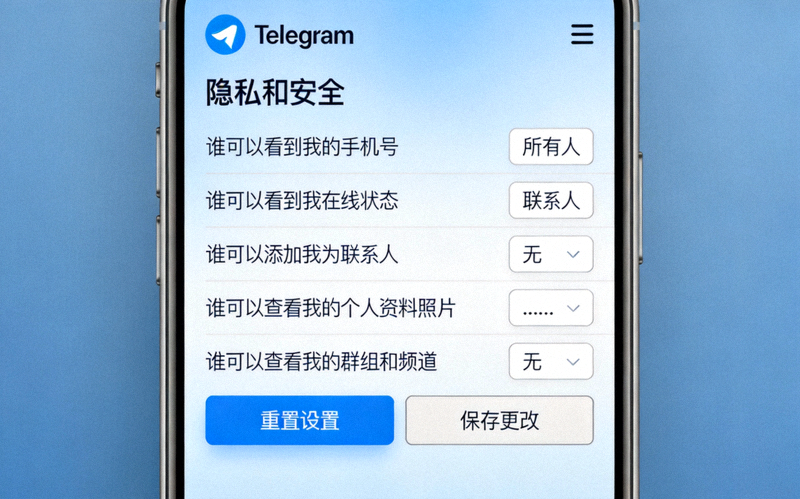
Telegram 允许您精确控制谁可以看到您的电话号码、最后在线时间等信息,以及谁可以通过何种方式联系您。
电话号码可见性
路径: 隐私与安全 -> 电话号码。
可以设置为“所有人”、“我的联系人”或“没有人”。设置为“我的联系人”或“没有人”可以有效减少陌生人的骚扰。
最后在线与状态
路径: 隐私与安全 -> 最后在线时间。
控制谁可以看到您的最后在线状态。可以选择对特定联系人永远可见或永远不可见。
个人资料照片
路径: 隐私与安全 -> 个人资料照片。
管理谁可以看到您的头像。建议新用户先设置为“我的联系人”,以保护个人形象信息。
群组与频道邀请
路径: 隐私与安全 -> 群组和频道。
限制谁可以将您拉入群组或频道。设置为“我的联系人”可以避免被拉入大量广告或垃圾群组。
五、使用“秘密聊天”进行端到端加密通讯
“秘密聊天”是 Telegram 端到端加密功能的实现。其消息仅存在于发起聊天的两台设备上,不会经过 Telegram 云端,且支持自毁定时器。
发起秘密聊天
在联系人列表中,右键点击(或点击联系人名字旁的更多选项)您想联系的人,选择 “发起秘密聊天 (Start Secret Chat)”。请注意,秘密聊天是设备特定的,无法在多个设备间同步。
验证加密密钥
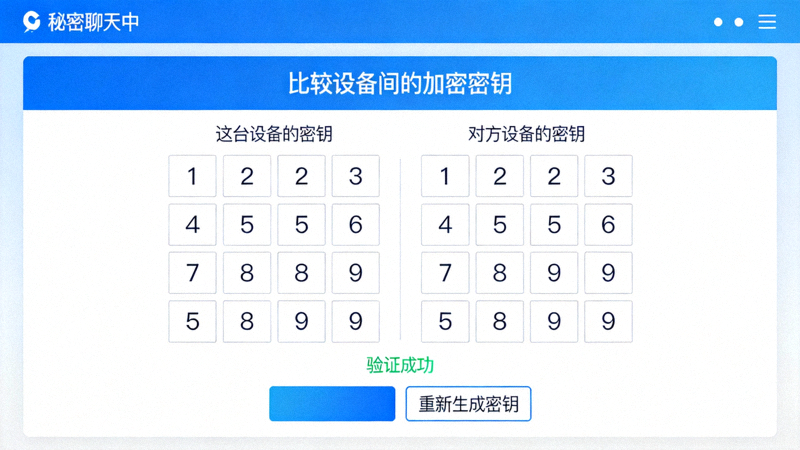
在秘密聊天窗口的顶部,点击联系人姓名,查看 “加密密钥 (Encryption Key)”。您可以通过电话或其他安全渠道与对方比对密钥,以确保中间人攻击。
设置自毁消息
在秘密聊天中,点击顶部的计时器图标,可以为该聊天中的所有新消息设置自毁时间(例如 5秒、1天、1周)。消息被阅读后,计时结束便会从双方设备上消失。
六、数据与存储设置
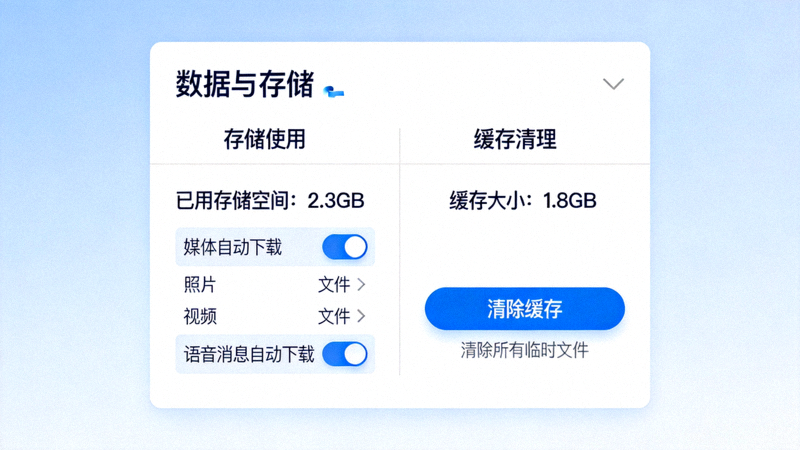
管理本地缓存数据,平衡存储空间与隐私保护。
自动媒体下载
路径: 设置 -> 高级 -> 自动媒体下载。
可以针对“移动数据”、“Wi-Fi”和“漫游”分别设置哪些类型的媒体文件(照片、视频、文件)自动下载。关闭自动下载可以节省流量并增强隐私控制。
清除缓存数据
路径: 设置 -> 高级 -> 存储使用。
可以查看各类数据(如媒体、消息数据库)占用的空间,并选择性清除。清除缓存不会删除云端消息。
安全设置检查清单
- ✅ 已启用两步验证并设置了恢复邮箱。
- ✅ 已检查并终止所有不认识的活跃会话。
- ✅ 已将电话号码可见性设置为“我的联系人”或“没有人”。
- ✅ 已根据需要调整了最后在线时间、个人资料照片等隐私选项。
- ✅ 已将“群组和频道”邀请限制为“我的联系人”。
- ✅ 了解“秘密聊天”与普通聊天的区别,并在需要时使用。
- ✅ 已根据需求配置了自动媒体下载规则。
定期(例如每季度)回顾此清单,确保您的 Telegram 账户始终处于安全状态。
安全配置完成后,您可以更安心地享受 Telegram 带来的快速、自由的通讯体验。