第一步:访问官网并下载安装包
为确保软件安全,请务必从Telegram官方网站或其授权的可信渠道下载客户端。
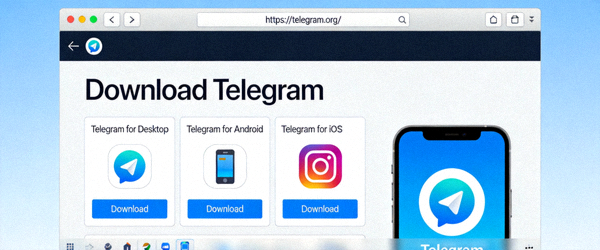
访问官方网站
打开您的浏览器,访问 Telegram 的官方网站。在首页找到“Desktop”或“Telegram for PC”的下载选项。

选择Windows版本
网站会自动检测您的系统,或提供手动选择。请点击“Download for Windows”按钮,下载后缀为 .exe 的安装文件。
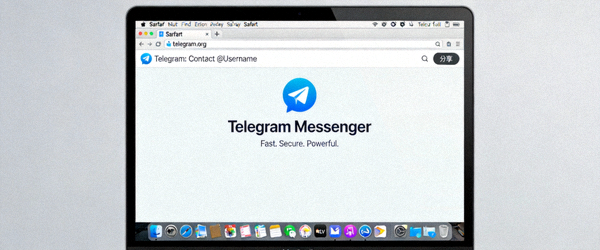
访问官方网站
在您的Mac上使用Safari、Chrome等浏览器访问Telegram官网。

选择macOS版本
点击“Download for macOS”按钮。网站会提供适用于Intel芯片和Apple Silicon (M1/M2/M3) 芯片的通用版本,下载后缀为 .dmg 的磁盘映像文件。
请仅从官方来源下载Telegram客户端,以避免潜在的安全风险。下载完成后,建议核对文件大小与官网公布的信息是否一致。
第二步:安装Telegram客户端
下载完成后,运行安装文件并按照屏幕提示完成安装过程。
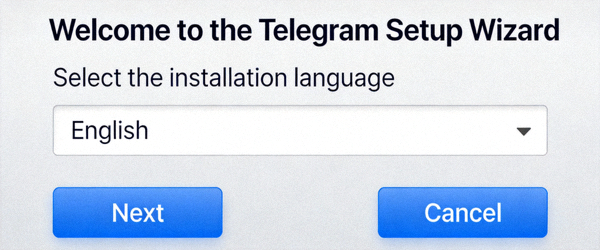
运行安装程序 (Windows)
找到下载的 .exe 文件,双击运行。如果系统弹出用户账户控制提示,请点击“是”继续。安装向导将引导您完成过程,通常只需点击“下一步”和“安装”即可。
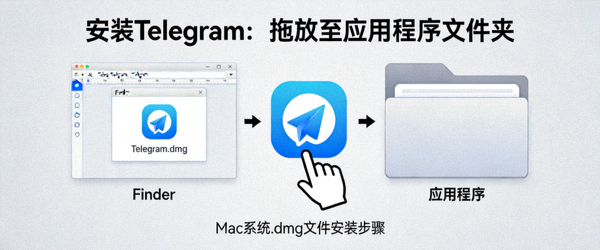
安装应用程序 (macOS)
双击下载的 .dmg 文件。在弹出的窗口中,将“Telegram”图标拖拽到“Applications”(应用程序)文件夹的快捷方式上。等待复制完成。

启动Telegram
安装完成后,您可以在Windows的开始菜单或桌面上找到Telegram图标。双击图标启动应用程序。

启动Telegram (macOS)
打开“应用程序”文件夹,找到Telegram并双击打开。首次打开时,macOS可能会询问是否确认打开来自互联网的应用程序,请点击“打开”。
第三步:登录与初始设置
启动Telegram后,您需要登录账号并完成一些基本设置。

登录您的账号
在登录界面,输入您的手机号码(包括国家代码)。Telegram会向该手机号发送一个验证码。请在手机上的Telegram应用内查看此验证码,并输入到电脑客户端的验证码框中。
注意: 如果您是首次使用Telegram,需要先在手机上完成注册。
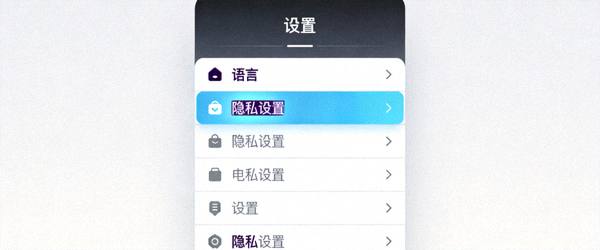
进行初始设置
登录后,建议您先进行一些基本设置:
- 语言设置: 点击左下角“Settings”(设置),在“Language”中选择“简体中文”。
- 隐私与安全: 在设置中配置“Privacy and Security”(隐私与安全),如设置两步验证、会话管理等。

开始使用与同步
设置完成后,您就可以开始使用了!Telegram会自动同步您手机上的所有聊天记录、联系人和群组到电脑端。您可以在任何设备上无缝继续对话。
常见问题与提示
A:可以尝试更换网络环境,或从官方网站提供的备用镜像链接下载。
A:请确保您的操作系统满足最低要求(Windows 7 SP1或更高,macOS 10.12或更高),并关闭可能冲突的安全软件后再试。也可以尝试以管理员身份运行安装程序。
A:请确保手机已联网,并检查Telegram手机应用的通知。如果长时间未收到,可以尝试点击“Send code via SMS”(通过短信发送验证码)。
请妥善保管您的账号和验证码,不要分享给他人。定期在“设置 > 隐私与安全”中检查活跃会话,并启用两步验证以增强账户安全性。