Telegram Desktop(电脑版)自较新版本起,已内置了官方简体中文语言包,用户无需安装第三方汉化补丁即可轻松将界面切换为中文。本教程将详细指导您完成设置步骤。
准备工作
1确保使用最新版本
为了获得最佳的中文体验和功能稳定性,请首先确保您的 Telegram 电脑版已更新至最新版本。
- 打开 Telegram 电脑版。
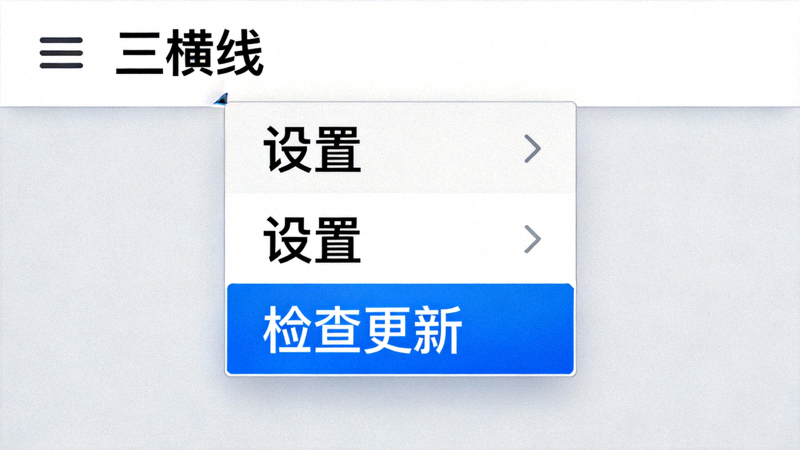
- 在 Windows 上,点击左上角菜单 ≡,选择 设置 (Settings) → 高级 (Advanced) → 检查更新 (Check for updates)。
- 在 macOS 上,点击屏幕左上角菜单栏的 Telegram → 检查更新 (Check for Updates)。
设置简体中文界面步骤
2打开设置菜单
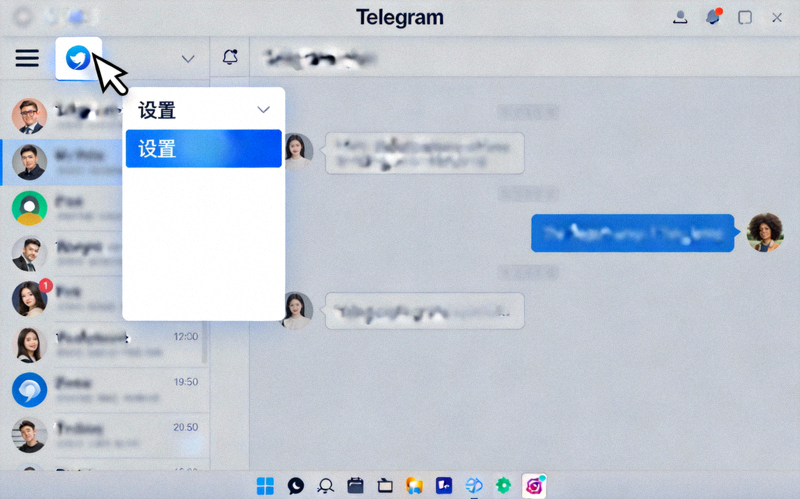
在 Telegram 电脑版主界面,点击左上角的三条横线菜单图标 (≡),在弹出的侧边栏底部,点击齿轮图标 设置 (Settings)。
3进入语言设置
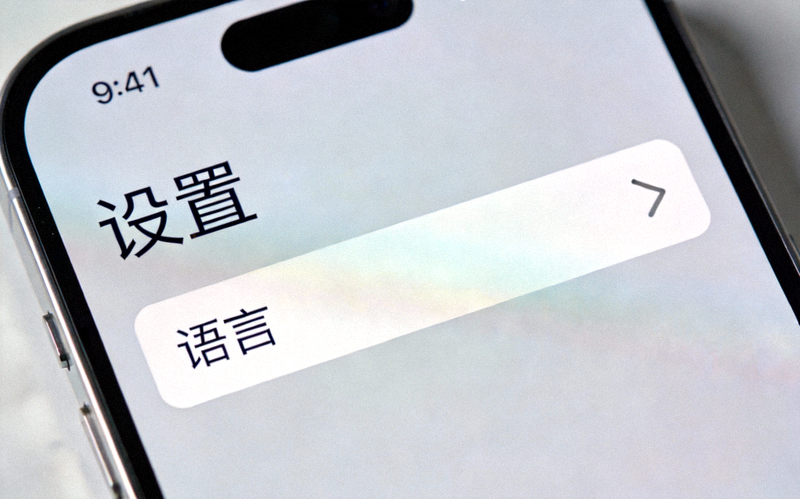
在设置页面中,找到并点击 语言 (Language) 选项。通常它位于设置列表的靠前位置。
4选择简体中文
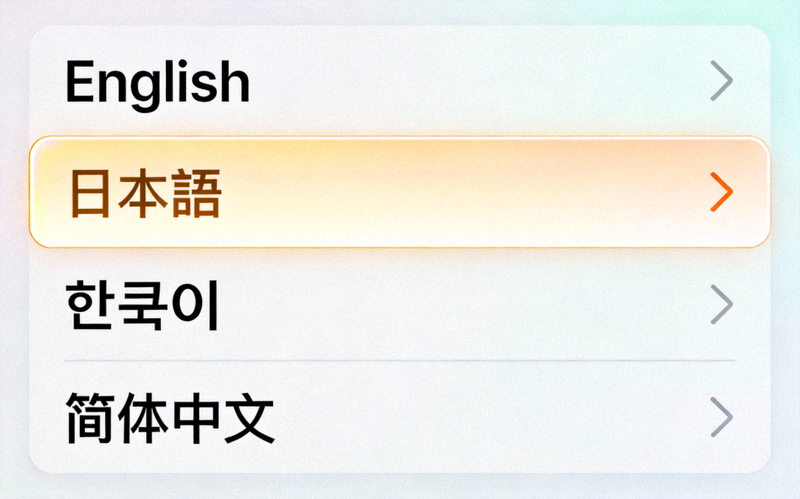
在语言选择页面,您会看到一个长长的语言列表。使用搜索框或手动滚动查找 简体中文 (Simplified Chinese) 或 中文 (简体)。点击它即可选中。
5确认并重启
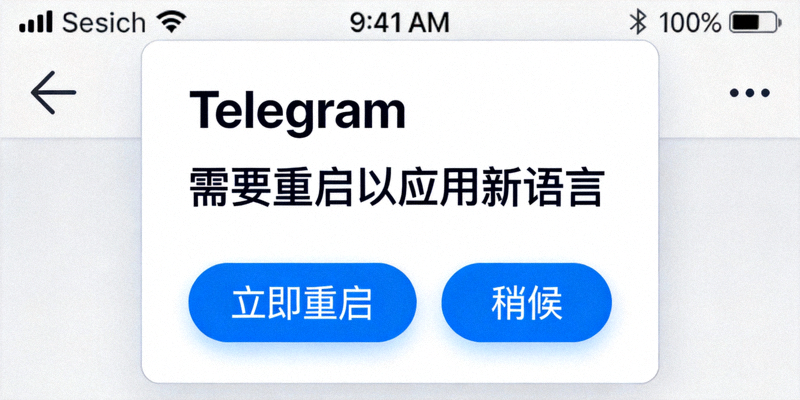
选择后,Telegram 会提示语言已更改,并可能需要重启客户端以完全应用新语言。点击 确定 或 重启 Telegram。客户端关闭后会立即自动重新启动。
6完成设置
客户端重启后,您会发现所有菜单、按钮和提示信息都已变为简体中文。现在您可以享受全中文界面的 Telegram 了。

重要提示
- 此方法适用于从 Telegram 官方网站 (desktop.telegram.org) 下载的官方客户端。
- 切换语言不会影响您的聊天记录、联系人列表或任何账户数据,这些内容都安全地存储在云端。
- 如果您在语言列表中找不到“简体中文”,说明您的客户端版本可能过旧,请返回第一步进行更新。
常见问题与解决方法
问题1:语言列表里没有“简体中文”选项。
- 解决方案:请务必更新 Telegram 到最新版本。旧版本可能未内置中文语言包。
问题2:切换语言后,部分内容仍是英文。
- 解决方案:这可能是缓存导致的。请完全退出 Telegram(包括系统托盘/菜单栏图标),然后重新启动。如果问题依旧,可以尝试在“设置”->“高级”->“重启并清理本地缓存”(注意:此操作仅清理本地缓存文件,不会删除云端消息)。
问题3:我是Mac用户,菜单位置略有不同。
- 解决方案:macOS 版 Telegram 的设置入口通常在屏幕左上角的“Telegram”菜单中,选择“Preferences”(偏好设置),然后找到“Language”选项。后续步骤与Windows版一致。
总结
将 Telegram 电脑版设置为简体中文是一个简单快捷的过程,只需在设置中切换语言并重启即可。官方内置的语言包保证了翻译的准确性和稳定性。如果您在操作中遇到任何困难,建议访问 Telegram 官方帮助中心或确保您下载的是正版官方软件。