网络连接与代理问题
当Telegram电脑版显示“连接中”或无法连接到服务器时,请按照以下步骤排查。
问题一:无法连接至Telegram服务器(持续显示“连接中”)
步骤1:检查网络连接
首先确认您的电脑可以正常访问其他网站(如百度、谷歌)。如果其他网站也无法访问,问题出在您的本地网络。
- 尝试重启路由器或调制解调器。
- 切换网络连接(例如从Wi-Fi切换到有线网络,或使用手机热点测试)。
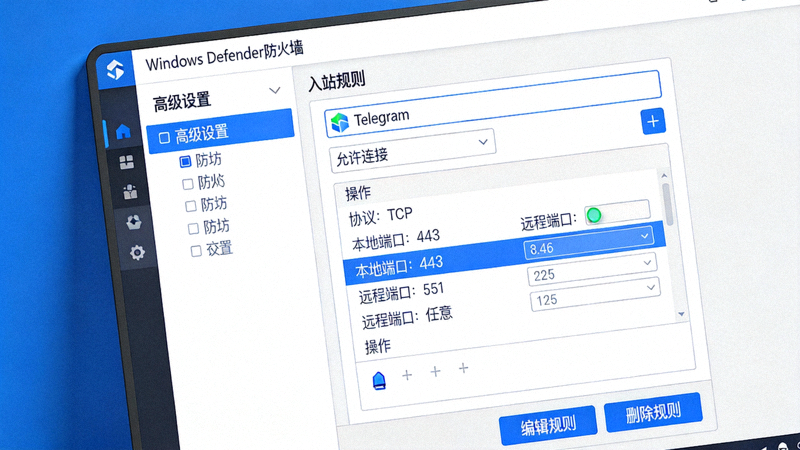
步骤2:检查防火墙与安全软件
某些防火墙或安全软件(如Windows Defender防火墙、第三方杀毒软件)可能会阻止Telegram连接网络。
- 暂时禁用防火墙或杀毒软件,测试Telegram是否能连接(测试后请重新启用)。
- 在防火墙设置中为 Telegram.exe 添加例外,允许其通过公用和专用网络。
步骤3:配置代理服务器(如需要)
如果您所在网络环境需要代理才能访问国际互联网,请在Telegram内设置代理。
- 点击Telegram设置(左下角三个横线菜单)→ 高级 → 连接类型。
- 选择“使用代理”。
- 根据您的代理类型(SOCKS5/HTTP/MTProto)填写服务器地址、端口、用户名和密码(如有)。
- 点击“保存”。
问题二:错误提示“FLOOD_WAIT”或“网络请求过于频繁”
原因与解决方案
此错误代码 FLOOD_WAIT 表示Telegram服务器检测到来自您账户或IP地址的请求过于频繁,触发了反滥用机制。
- 立即停止所有自动化操作: 如果您使用了任何第三方脚本、机器人或自动发送消息的工具,请立即停止。
- 等待指定时间: 错误信息通常会附带一个等待时间(例如“FLOOD_WAIT_3600”表示需要等待3600秒,即1小时)。请耐心等待该时间过去,不要在此期间尝试登录或发送消息。
- 检查第三方客户端: 如果您使用的是非官方修改版客户端,请卸载并重新安装官方Telegram电脑版。
- 重启路由器: 如果您的IP地址被临时限制,重启路由器以获取新的IP地址可能有效(取决于您的网络服务商)。
登录与账户问题
问题三:收不到短信或电话验证码
步骤1:检查手机信号与短信功能
- 确保手机有信号,可以正常接收其他短信。
- 检查手机是否设置了短信拦截或黑名单。
- 如果使用双卡手机,请确认登录Telegram时使用的手机号对应的SIM卡已插入并启用。
步骤2:尝试语音电话验证
在登录界面,如果短信迟迟未到,点击“未收到验证码?”或类似链接,选择“通过电话语音通话告诉我验证码”。系统会自动拨打您的电话,用语音播报验证码。
步骤3:联系您的手机运营商
某些运营商可能会屏蔽国际短信或特定服务商的短信。请联系运营商客服,询问是否屏蔽了来自“Telegram”的短信,并请求解除屏蔽。
问题四:登录时提示“无效电话号码”或“该号码已被禁止”
可能的原因与解决途径
- 格式错误: 输入号码时请包含国家代码,例如中国用户应输入 +86 后接手机号(如+86 13800138000)。不要输入括号、空格或破折号(除了国家代码后的空格)。
- 虚拟号码/预付费卡: Telegram可能限制某些虚拟运营商(VOIP)号码或新注册的预付费卡注册。请尝试使用主流运营商的号码。
- 号码被封禁: 如果提示“已被禁止”,说明该号码因违反Telegram服务条款(如发送垃圾信息、滥用行为)而被永久封禁。您需要使用一个新的手机号码注册。
- 通过官方渠道申诉: 如果您认为封禁有误,可以通过 Telegram官方支持页面 进行申诉,但过程可能较长。
消息发送与接收失败
问题五:消息一直显示“发送中”(单个红色时钟)或发送失败
步骤1:检查网络连接状态
确认Telegram左上角显示为在线状态(绿色圆点),而非“连接中”。参考 网络连接问题 部分进行排查。
步骤2:检查收件人/群组状态
- 对方是否将您删除或拉黑? 如果您被对方删除联系人或拉入黑名单,消息将永远显示单个时钟。
- 您是否被移出群组或频道? 如果您已不在该群组或频道中,消息将无法发送。
- 尝试向其他联系人发送一条简单文本消息,测试是否是普遍问题还是针对特定对象。
步骤3:检查文件大小与类型限制
Telegram电脑版支持发送最大 2GB 的单个文件。如果您发送的文件超过此限制,将会失败。
确保您发送的文件类型未被您自己或对方的隐私设置限制(虽然Telegram本身几乎支持所有文件类型)。
问题六:无法下载文件或媒体,进度条卡住
步骤1:检查存储空间与权限
- 磁盘空间: 检查电脑系统盘(通常是C盘)是否有足够空间存放临时下载文件。
- 下载路径权限: 确保Telegram拥有向默认下载文件夹(如“下载”或您自定义的文件夹)写入文件的权限。可以尝试将下载路径更改到另一个磁盘或文件夹。
- 设置路径:设置 → 高级 → 下载路径。
步骤2:暂停并重新下载
在下载项上右键点击,选择“取消下载”,然后再次点击文件重新开始下载。这可以解决临时的传输卡顿问题。
步骤3:调整自动下载设置
如果总是下载失败,可以暂时关闭媒体自动下载,改为手动下载。
前往 设置 → 高级 → 自动下载媒体,将所有选项设置为“从不”。然后需要时手动点击每个文件进行下载。
同步与数据问题
问题七:电脑版与手机版消息不同步
步骤1:理解Telegram的同步机制
Telegram的消息默认存储在云端。当您在一台设备上发送或删除消息时,变化会同步到云端,其他在线设备会收到更新。不同步通常是因为:
- 其中一台设备长时间处于离线状态(如电脑关机),回来后需要时间拉取云端消息。
- 网络连接不稳定,导致同步中断。
- 使用了“秘密聊天”(端到端加密),此类聊天内容不会在设备间同步,仅存在于发起聊天的两台设备上。
步骤2:强制刷新与重新登录
- 确保电脑和手机上的Telegram都处于稳定的网络连接下。
- 在电脑版上,尝试按下 Ctrl + R(Windows/Linux)或 Cmd + R(Mac)刷新界面。
- 如果问题持续,尝试在出问题的设备上退出登录,然后重新登录。请注意,这不会删除您的聊天记录,因为它们存储在云端。
问题八:聊天记录丢失或联系人消失
步骤1:检查是否误操作
- 是否不小心归档或删除了聊天? 在聊天列表左侧,检查“已归档”文件夹。
- 是否清理了缓存? 清理缓存会删除本地存储的媒体文件,但不会删除云端消息。消息重新打开时会从云端加载。
步骤2:检查账户是否被入侵
前往 设置 → 隐私与安全 → 活跃会话,查看当前登录您账户的所有设备。如果发现不认识的设备或地点,立即点击“终止其他会话”,并立即修改您的账户密码(两步验证密码)。
入侵者可能删除了您的聊天记录。
步骤3:了解Telegram的数据保留政策
如果您主动删除了一个聊天(并选择了“也为XXX删除”),该聊天将从您的所有设备和Telegram服务器上永久删除,无法恢复。
如果您只是卸载了应用但没有删除账户,重新登录后,云端存储的聊天记录会恢复。
客户端崩溃与性能问题
问题九:Telegram电脑版频繁崩溃或无响应
步骤1:更新到最新版本
旧版本可能存在已知的崩溃Bug。请访问 官方下载页面 获取并安装最新版本的Telegram Desktop。
在Telegram内,您也可以点击 设置 → 高级 → 检查更新。
步骤2:清理缓存与临时文件
过多的缓存文件可能导致客户端不稳定。
- 前往 设置 → 高级 → 存储用量。
- 点击“清理缓存”,您可以选择清理哪些类型的缓存(如媒体、数据库等)。建议先清理所有缓存。
- 注意: 这不会删除您的聊天记录,但会清除本地已下载的图片、视频等文件,再次查看时需要重新下载。
步骤3:以安全模式/纯净状态启动
排除主题、自定义设置等第三方修改的影响。
- Windows: 关闭Telegram,按住 Ctrl 键的同时双击Telegram图标启动,直到主界面出现。
- macOS: 关闭Telegram,打开终端,输入命令
open -n /Applications/Telegram.app --args -safe-mode并按回车。
如果安全模式下不崩溃,问题可能出在您安装的某个主题或进行了某项特殊设置。尝试重置主题为默认。
步骤4:完全卸载并重新安装
如果以上方法无效,进行彻底重装:
- 正常卸载Telegram。
- 手动删除残留的配置文件夹:
- Windows:
%AppData%\Telegram Desktop和%LocalAppData%\Telegram Desktop - macOS:
~/Library/Application Support/Telegram Desktop和~/Library/Caches/Telegram Desktop
- Windows:
- 重新从官网下载安装包进行安装。
其他常见错误代码
以下是一些可能遇到的其他错误代码及其含义。
错误代码列表与速查
| 错误代码/提示 | 可能原因 | 建议操作 |
|---|---|---|
| PHONE_NUMBER_INVALID | 电话号码格式错误,或是不支持的类型(如某些虚拟号)。 | 检查号码格式(+国家代码),尝试使用其他手机号。 |
| PHONE_CODE_EXPIRED | 验证码已过期(通常有效期为5分钟)。 | 重新请求发送新的验证码。 |
| SESSION_PASSWORD_NEEDED | 账户开启了两步验证,需要输入密码。 | 输入您设置的两步验证密码。如果忘记,需要通过注册邮箱进行重置。 |
| FILE_REFERENCE_EXPIRED | 尝试访问的文件链接已失效(通常发生在频道或群组中的转发文件)。 | 请求发送者重新发送原文件,或提供新的分享链接。 |
| CHAT_WRITE_FORBIDDEN | 您没有在群组或频道中发送消息的权限(可能被禁言)。 | 联系群组管理员确认您的权限状态。 |
| “应用程序无法正常启动(0xc000007b)” | Windows系统组件缺失或损坏,常见于缺少Visual C++运行库。 | 安装最新的 Visual C++ Redistributable。 |
问题仍未解决?
如果您尝试了以上所有方法问题依旧存在,建议您访问 Telegram常见问答中心 查看更多指南,或通过Telegram应用内的“设置 → 提问”功能向官方支持反馈详细情况。
重新下载官方最新版Telegram