Telegram 最强大的功能之一就是其出色的跨平台同步能力。无论您使用的是 Windows 电脑版、macOS 桌面端,还是 iOS 或 Android 手机应用,您的所有消息、聊天记录、媒体文件甚至设置都可以实时同步。本教程将详细解释 Telegram 的同步机制,并指导您如何确保所有设备上的信息保持一致。
一、Telegram 同步机制原理
Telegram 采用基于云的架构,这意味着您的聊天记录和文件主要存储在 Telegram 的安全服务器上,而不是单一设备上。当您在一台设备上发送或接收消息时,它会立即上传到云端,然后推送到您登录同一账号的所有其他设备。
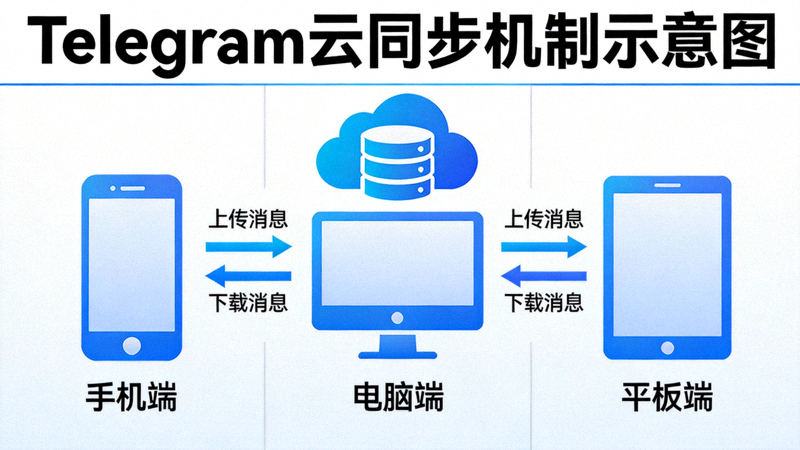
图1:Telegram 的云同步架构,确保多设备间数据一致
这种设计带来了几个关键优势:
- 即时同步:在一台设备上的操作会几乎实时地反映在其他设备上。
- 释放设备空间:媒体和文件可以存储在云端,按需下载到本地。
- 无缝切换:更换手机或重装系统后,只需重新登录账号,历史记录即可恢复。
- 无数据丢失风险:即使丢失手机,聊天记录也安全地保存在云端。
二、准备工作:确保同步正常进行
在开始使用多设备前,请确认以下几点:
在所有设备(电脑和手机)上,确保使用同一个手机号码注册的 Telegram 账号登录。这是同步的基础。
同步过程需要互联网连接。请确保您的电脑和手机都连接到稳定、可用的网络(Wi-Fi 或移动数据)。
前往 官方下载页面 获取电脑版和手机版的最新版本。旧版本可能存在同步兼容性问题。
三、电脑版与手机版同步设置详解
以下步骤将引导您检查和优化同步设置。
步骤 1:在手机端检查已登录设备
点击左上角菜单按钮(三条横线)或向右滑动屏幕,打开侧边栏。
点击底部或顶部的“设置”(齿轮图标)。
在设置菜单中,找到并点击“设备”或“已登录设备”。您将看到当前登录此账号的所有设备列表(包括您的电脑、平板和其他手机)。
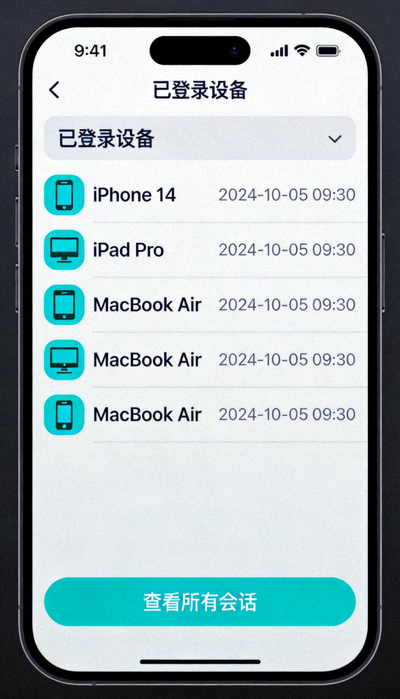
图2:在手机 Telegram 中查看和管理所有已登录的设备
步骤 2:在电脑版上验证同步状态
启动您电脑上的 Telegram Desktop 应用程序。
在电脑上向任意联系人或群组发送一条消息(例如“测试同步”)。
立即打开手机上的 Telegram。您应该能在几秒内,在相同的聊天窗口中看到刚刚从电脑发送的消息。同样,从手机发送的消息也会立刻出现在电脑上。
步骤 3:管理媒体与文件的自动下载(优化同步)
为了节省数据流量和设备存储空间,您可以设置不同网络环境下媒体文件的自动下载规则。
在 Telegram 电脑版中,点击左上角菜单 → “设置” → “高级” → “自动下载媒体”。您可以分别设置当使用“移动数据”、“Wi-Fi”和“漫游时”是否自动下载照片、视频和文件。
在手机 Telegram 的“设置” → “数据和存储” → “自动下载媒体”中,进行类似配置。建议在“使用移动数据”时关闭大文件(如视频)的自动下载,在“使用Wi-Fi”时开启,以平衡体验和流量消耗。
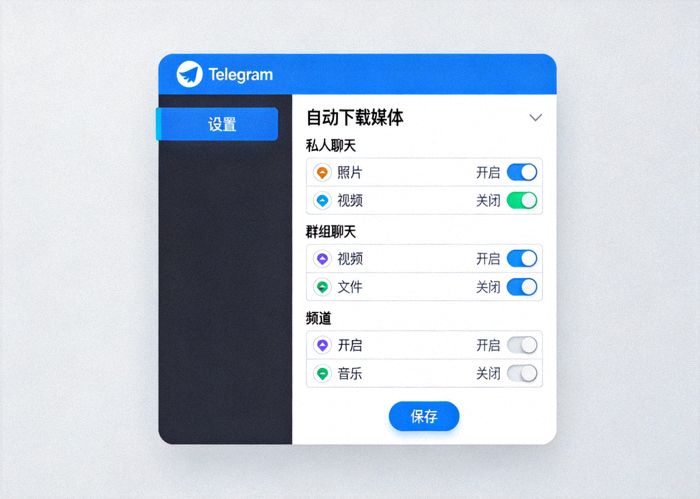
图3:在电脑版 Telegram 中配置自动下载规则,优化同步体验
四、常见同步问题与解决方案
- 解决方案:检查两台设备的网络连接。尝试在手机上关闭 Telegram 应用(完全退出),然后重新打开。在电脑版上,可以尝试点击左下角菜单 → “检查更新”,确保是最新版本。
- 解决方案:这通常是系统通知权限问题。在手机系统的“应用管理”中,确保 Telegram 拥有发送通知的权限。在电脑版上,进入“设置” → “通知和声音”,检查通知是否启用。
- 解决方案:无需任何操作!只需在新设备(新手机或新电脑)上登录您的 Telegram 账号,所有云端历史记录(除秘密聊天外)都会自动同步下来。您可以在手机“已登录设备”列表中,将不使用的旧设备会话“终止”以保障安全。
五、最佳实践与总结
遵循以下建议,可以获得最流畅的 Telegram 多设备同步体验:
- 定期更新应用:始终保持电脑版和手机版为最新版本,以获得最佳性能和新功能。
- 管理登录设备:定期查看“已登录设备”列表,终止不熟悉或不再使用的设备会话。
- 善用云端存储:对于不常访问的大文件或旧媒体,可以放心地从设备本地缓存中删除,它们仍安全地存储在云端,需要时可重新下载。
- 理解功能差异:记住“秘密聊天”不同步,常规聊天和群组聊天都是完美同步的。
通过以上教程,您应该已经完全掌握了 Telegram 电脑版与手机版同步消息的方法。Telegram 强大的云同步功能让您可以在不同设备间自由切换,而对话的上下文永不丢失,真正实现了无缝的通讯体验。
如果您在同步过程中遇到任何其他问题,可以访问我们的 常见问答(FAQ) 页面寻找更多解决方案。