安全下载Telegram官网电脑版与简体中文汉化步骤详解
Telegram是一款注重隐私和安全的即时通讯软件。为确保您获得正版、无篡改且安全的客户端,从官方渠道下载至关重要。以下流程旨在指导您完成一次安全、可靠的下载与安装。
安全提示: 请务必仅从Telegram官方网站或其授权的官方应用商店下载客户端,以避免潜在的安全风险。本指南所有步骤均基于官方公开信息,符合正常软件使用规范。
第一部分:从官网安全下载Telegram电脑版
1 访问官方网站
打开您的浏览器,直接访问Telegram的官方网站。这是确保软件来源可信的唯一途径。请注意核对网址的正确性。
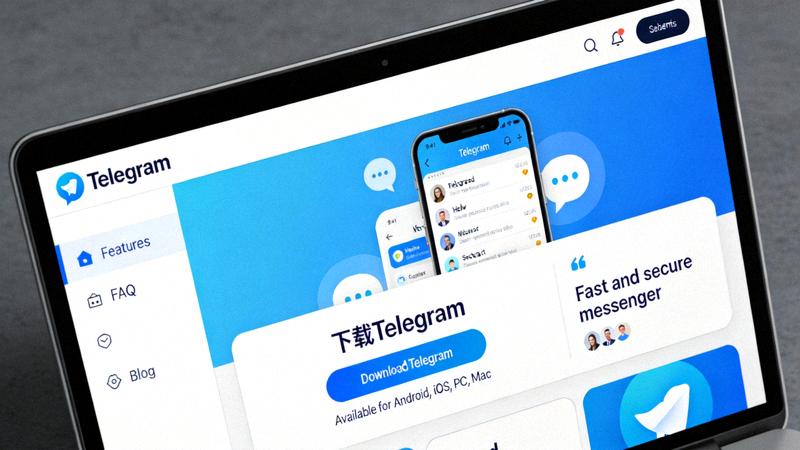
图1:Telegram官方网站首页,注意识别官方域名
2 选择正确的电脑版客户端
在官网找到“Desktop”或“PC/Mac”版块。根据您的操作系统(Windows, macOS, 或 Linux)选择对应的版本。对于Windows用户,建议下载.exe安装程序;对于Mac用户,则下载.dmg文件。
- Windows: 选择适用于您系统位数(通常是64位)的安装程序。
- macOS: 选择通用版本或针对Apple Silicon (M1/M2/M3)优化的版本。
3 启动下载与文件验证(关键步骤)
点击下载链接后,浏览器会开始下载安装文件。下载完成后,切勿立即运行。建议先进行以下安全检查:
- 检查文件来源: 确认下载的文件来自官方域名。
- 检查文件大小: 与官网标注的文件大小进行粗略对比,显著差异可能意味着文件被篡改。
- 使用安全软件扫描: 使用您计算机上安装的、正版的安全软件对下载的安装包进行一次快速扫描。
最佳实践: 如果官网提供了安装文件的哈希校验值(如SHA256),您可以使用校验工具进行计算比对,这是验证文件完整性的最可靠方法。
4 执行安装
通过上述检查后,双击安装文件开始安装。遵循安装向导的提示进行操作。建议:
- 在安装过程中,注意阅读每一步的选项。
- 选择您希望的安装路径。
- 警惕捆绑安装其他非相关软件的选项,通常取消勾选即可避免。
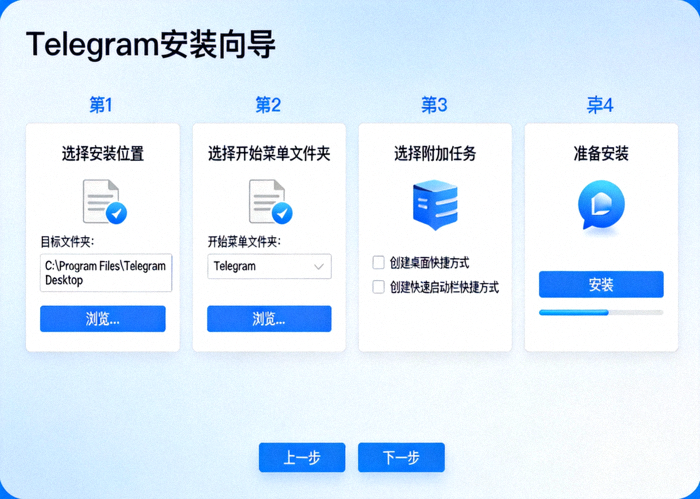
图2:典型的Telegram桌面版安装向导界面
第二部分:简体中文界面汉化步骤
Telegram官方客户端内置了多语言支持,包括简体中文。设置过程非常简单,无需下载第三方汉化包,从而保证了软件的安全性和稳定性。
1 启动Telegram并登录
安装完成后,启动Telegram Desktop。使用您的手机号码登录(需要已在手机端注册Telegram账户)。
2 进入设置菜单
登录成功后,点击左上角的三条横线菜单图标,在下拉菜单中选择 “Settings”(设置)。
3 切换语言
在设置界面中,找到并点击 “Language”(语言)选项。这将打开语言选择列表。
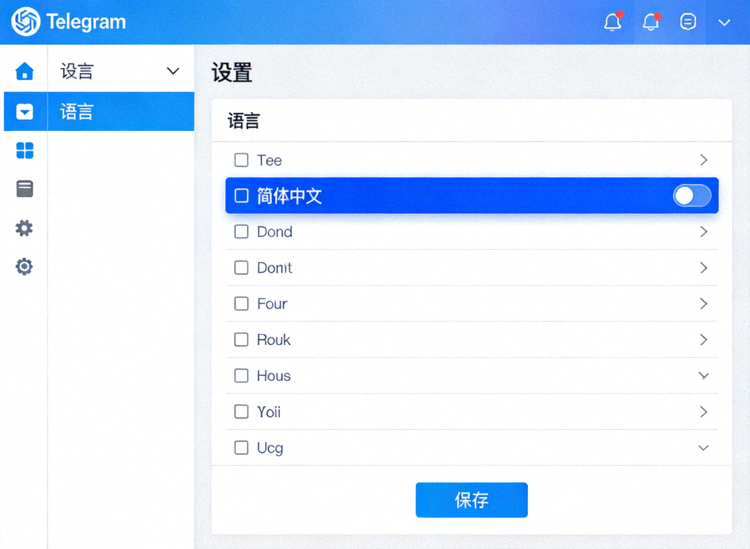
图3:在语言设置中找到“简体中文 (Simplified Chinese)”
4 选择简体中文
在语言列表中,向下滚动或搜索找到 “简体中文” 或 “Chinese (Simplified)”。点击它,客户端界面将立即切换为简体中文。
提示: 语言切换是即时生效的。Telegram官方会持续更新和完善简体中文的翻译,因此使用内置语言选项能始终获得最新、最准确的界面翻译。
第三部分:安全使用与注意事项
- 保持更新: Telegram客户端会自动检查更新。请及时安装官方推送的更新,以获取安全补丁和新功能。
- 启用安全功能: 在“设置”->“隐私与安全”中,强烈建议启用“两步验证”,为您的账户增加额外保护层。
- 警惕可疑消息: 不要点击来源不明的链接或下载来历不明的文件,即使它们来自联系人。
- 官方渠道优先: 任何功能扩展(如主题、贴纸包)也应优先从Telegram内置的官方平台获取。
合规声明: 请您在使用任何通讯软件时,遵守所在国家或地区的法律法规,尊重他人权益,不传播违法违规信息,共同维护清朗的网络空间。
通过遵循以上步骤,您不仅可以安全地获得正版Telegram桌面客户端,还能轻松将其设置为熟悉的简体中文界面,享受安全、私密、高效的通讯体验。